MQTT
Virtual Trigger
Es gibt zu jedem der 27 internen Trigger, einen von ausserhalb ansteuerbaren virtuellen Trigger, die "vTrigger".
Diese können per MQTT oder der Restapi gesetzt werden.
Jeder vTrigger setzt intern seinen korrespondierenden Trigger auf den gesendeten boolschen Wert (0/1).
Zustands-Speicherung
Es gibt zwei Möglichkeiten die vTrigger "speichernd" über einen Reboot hinaus zu erhalten:
1) Das Setzen der Trigger mit MQTT kann mit der Option "retain" erfolgen.
Sobald das BSC wieder am Broker angemeldet wurde, wird der bisherige Trigger-Zustand durch diesen im BSC automatisch aktualisiert.
2) Für jeden vTrigger kann über das BSC-Menü festgelegt werden, ob er speichernd angelegt werden soll.
Diese Einstellungen der Remanenz befindet sich unter „System“ bei den MQTT-Optionen.
MQTT-Beispiel
Die vTrigger sind erst einmal nicht über z.B. den MQTT-Explorer sichtbar.
Erst wenn ein vTrigger einmal von extern gesetzt wurde, wird dieser auch im MQTT-Explorer dargestellt.
Adresse der vTrigger in MQTT
{Device Name}/input/vtrigger/{Trigger Nummer}
| Platzhalter | Beschreibung |
|---|---|
| {Device Name} | "MQTT Device Name" aus den System-Settings |
| {Trigger Nummer} | Trigger-ID von 1 bis 27 |
Zu sendende Payload
0 -> Trigger Low
1 -> Trigger High
Home Assistant Auto-Discovery
Der BSC bringt eine eingebaute Home-Assistant-Auto-Discovery mit: Auf Knopfdruck erstellt der BSC die Entities der bekannten Werte automatisch in Home Assistant – eine manuelle Pflege von YAML-Konfigurationen ist nicht mehr nötig.
-
Home Assistant Discovery Prefix
-
- Home Assistant Discovery Prefix – Discovery-Topic-Präfix, unter dem Home Assistant die Discovery-Nachrichten erwartet (Standard:
homeassistant). - Über den Button HA Discovery senden werden die Discovery-Nachrichten an Home Assistant gesendet.
Hinweis
Der unten beschriebene manuelle YAML-Weg bleibt gültig und kann z. B. für Sonderfälle oder individuelle Anpassungen genutzt werden. Für die Standard-Anbindung wird die eingebaute Auto-Discovery empfohlen.
MQTT-Filter
Mit dem MQTT-Filter kann gesteuert werden, welche Daten der BSC per MQTT veröffentlicht. Das reduziert unnötigen Datenverkehr und hält die Topics übersichtlich.
Data Devices
-
Data Devices senden
-
Data Devices Auswahl
-
Datenklassenvalid und maintenance werden immer gesendet.
-
- Data Devices senden – Schaltet die Veröffentlichung der Data-Device-Daten ein oder aus (Standard: ein).
- Data Devices Auswahl – Auswahl der Data-Devices, deren Daten gesendet werden.
- Datenklassen – Auswahl der Datenklassen, die gesendet werden. Standardmäßig werden alle 7 Klassen gesendet:
- Gesamtspannung/Strom, SoC, FET-State
- Zellspannungen
- Restliche Zelldaten
- Balancerdaten (inkl. Balance-Status)
- Errors, Warnings
- Temperaturen
- Kapazität/Energie/Statistik
Die Topics valid und maintenance werden unabhängig von der Auswahl immer gesendet.
Group Devices
-
Group Devices senden
-
Group Devices Auswahl
-
Datenklassenvalid und maintenance werden immer gesendet.
-
Gleiche Struktur wie bei den Data Devices: Group Devices senden, Group Devices Auswahl und Datenklassen. Diese Sektion ist nur relevant, wenn Group Devices aktiviert sind.
Weitere Daten
-
MQTT-Daten senden
-
Legt fest, welche weiteren Datenkategorien gesendet werden (Standard: OneWire, Inverter, Trigger und System aktiv):
- OneWire – Daten der OneWire-Sensoren.
- Inverter – Daten der Wechselrichter-Kommunikation.
- Trigger – Zustand der Trigger/Alarme.
- System – Systemdaten (z. B. Free Heap, Task-Zustände).
- Zellspannungsabfall (Debug) – Debug-Daten der Überwachung „Zellspannung bei Ladestrom“ (standardmäßig aus).
MQTT in Verbindung mit Home-Assistant
Integration
Um die Übersichtlichkeit der configuration.yaml zu wahren, können getrennte MQTT-Config-Dateien genutzt werden.
Sinnvoll ist es z.B. pro angebundener Hardware eine Datei zu generieren.
Hinweis
Mit der eingebauten Home Assistant Auto-Discovery ist die folgende manuelle Konfiguration in der Regel nicht mehr erforderlich.
Folgende Programmzeile ist in der "config/configuration.yaml" zu hinterlegen:
mqtt:
  - sensor: !include_dir_merge_list mqtts/
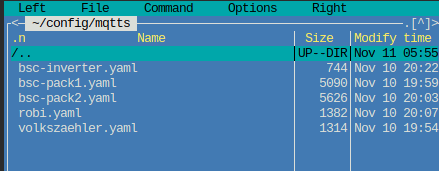
Nun müssen die .yaml Dateien an dieser Stelle abgelegt werden. HomeAssistant wird jede der Dateien beim Boot einlesen und auswerten.
Beispielkonfigurationen
Folgend findet Ihr Beispielkonfigurationen für verschiedene Hardware:
- BSC intern
- BMS
- Inverter
- Neey-Balancer
Konfiguration anpassen
Die Dateien müssen zur Integration statt ".txt" in ".yaml" umbenannt werden. Leider unterstützt Github .yaml nicht.
DataDevices
Der DataDeviceName muss von Ihnen, je nach BSC-Konfiguration, korrekt in den Dateien benamt werden.
Die Stelle hierzu ist mit dem Kürzel "{DataDeviceName}" markiert.
{DataDeviceName} = Definierter Klartext-Name im Data device mapping.
UniqueID
Innerhalb der Dateien gibt es pro Sensorwert eine UniqueID welche von jedem definiert werden muss.
Generieren kann man diese beispielsweise mit der "Version 1" auf https://www.uuidgenerator.net/version1 .
Alternativ kann man sehr komfortabel über das Addon namens "Visual Studio Code Server" innerhalb Home-Assistant alle zu ersetzende UUIDs auf einmal ändern. Die selbe Vorgehensweise funktioniert über VisualStudioCode mit dem Addon "UUID Generator von netcorext".
- Markieren des temporären Strings "xxxxx-xxx-xxx-xxx-xxxxx"
- Rechtsklick -> "Change all Occurrences"
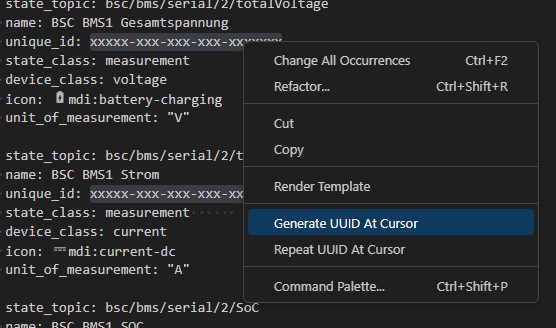
- Rechtsklick -> "Generate UUID at Cursor"
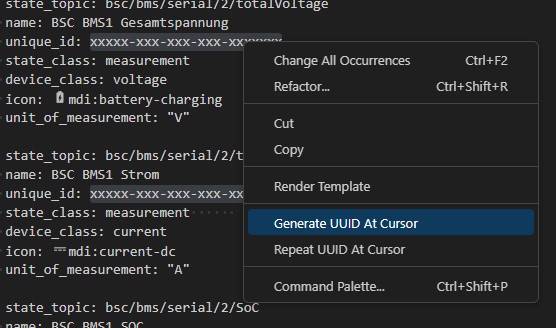
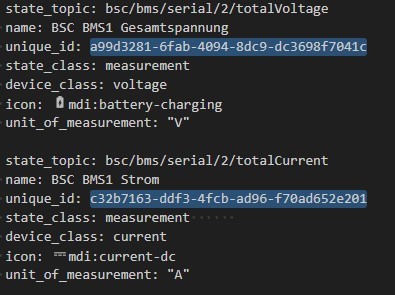
=> Speichern
Dateien
BSC-Internal.txt
BSC-Inverter.txt
BSC-BMS-DataDevice.txt
BSC-Neey1_BLE.txt
Vorhandene MQTT-Konfiguration in neuem Verzeichnis integrieren
Wenn im Vorhinein eine dedizierte mqtt.yaml im Config-Hauptverzeichnis verwendet wurde, kann diese einfach in das soeben erzeugte Verzeichnis kopiert und genutzt werden.
Hierbei ist zu beachten, dass in den ausgegliederten Konfigurationsdateien der Befehl "sensor:" nicht mehr vorhanden sein darf.
Weiterhin müssen die Definitionen nun eine Tabulatorstelle nach links gerückt werden.
##### BSC Inverter

    - state_topic: bsc/inverter/chargeCurrentSoll
      name: DC-Ladestrom Soll
      unique_id: xxxxx-xxx-xxx-xxx-xxxxxxx
      state_class: measurement
      device_class: current
      icon: mdi:current-dc
      unit_of_measurement: "A"
      device:
        {
          identifiers: ["BSC-Inverter"],
          manufacturer: "BSC",
          model: "BSC",
          name: "BSC-Inverter",
        }

    - state_topic: bsc/inverter/dischargeCurrentSoll
      name: DC-Entladestrom Soll
      unique_id: xxxxx-xxx-xxx-xxx-xxxxxxx
      state_class: measurement
      device_class: current
      icon: mdi:current-dc
      unit_of_measurement: "A"
      device:
        {
          identifiers: ["BSC-Inverter"],
          manufacturer: "BSC",
          model: "BSC",
          name: "BSC-Inverter",
        }
Generieren eines vTrigger-Schalters
Folgend finden Sie einen Beispielcode, der in die HA configuration.yaml zu integrieren ist.
Mit diesem Code können Sie aus der GUI heraus einen vTrigger des BSC schalten.
Im folgendem Beispiel wird vTrigger 1 verwendet- Der Code ist nach Ihren Bedürfnissen anzugleichen:
mqtt:
  - switch:
      unique_id: xxxxx-xxx-xxx-xxx-xxxxxxx
      name: "BSC Autobalance"
      state_topic: "bsc/trigger/1"
      command_topic: "bsc/input/vtrigger/1"
      payload_on: "1"
      payload_off: "0"
      state_on: "1"
      state_off: "0"
      qos: 0
      retain: false
      optimistic: false
Der optische Status des Schalters wird hierbei von dem internen Trigger1-Status gezogen.
Wenn Sie stattdessen den Status des vTriggers verwenden möchten, müssen Sie bei "state_topic:" statt dem Topic-Pfad "trigger", "vtrigger" nutzen.
Nützliche Tools
Automatische Erstellung der BSC MQTT-Topics in HA: https://github.com/dominikfe/ha_bsc_discovery_automation