Allgemeines & Dashboard
Allgemeines
Hinweis zu den WebUI-Versionen
Die nachfolgenden Abbildungen und Beschreibungen beziehen sich auf das moderne WebUI.
Die freie Firmware verwendet das Classic WebUI. Dort stehen möglicherweise nicht alle Funktionen und Einstellungen in gleicher Form oder demselben Umfang zur Verfügung.
Allgemeine Informationen zur Bedienung
Speichern der Einstellungen
Geänderte Einstellungen werden mit dem "Save"-Button in der Headline der jeweiligen Einstellungsseite gespeichert – es müssen nicht einzelne Zeilen separat gespeichert werden.
Dashboard
Übersicht
Das Dashboard des Battery Safety Controller (BSC) bietet einen schnellen Überblick über das gesamte System.
In einzelnen Kacheln werden relevante Daten zu Systemstatus, Ein- und Ausgängen, Lade- und Entladeregelungen sowie den verbundenen Data-Devices angezeigt.
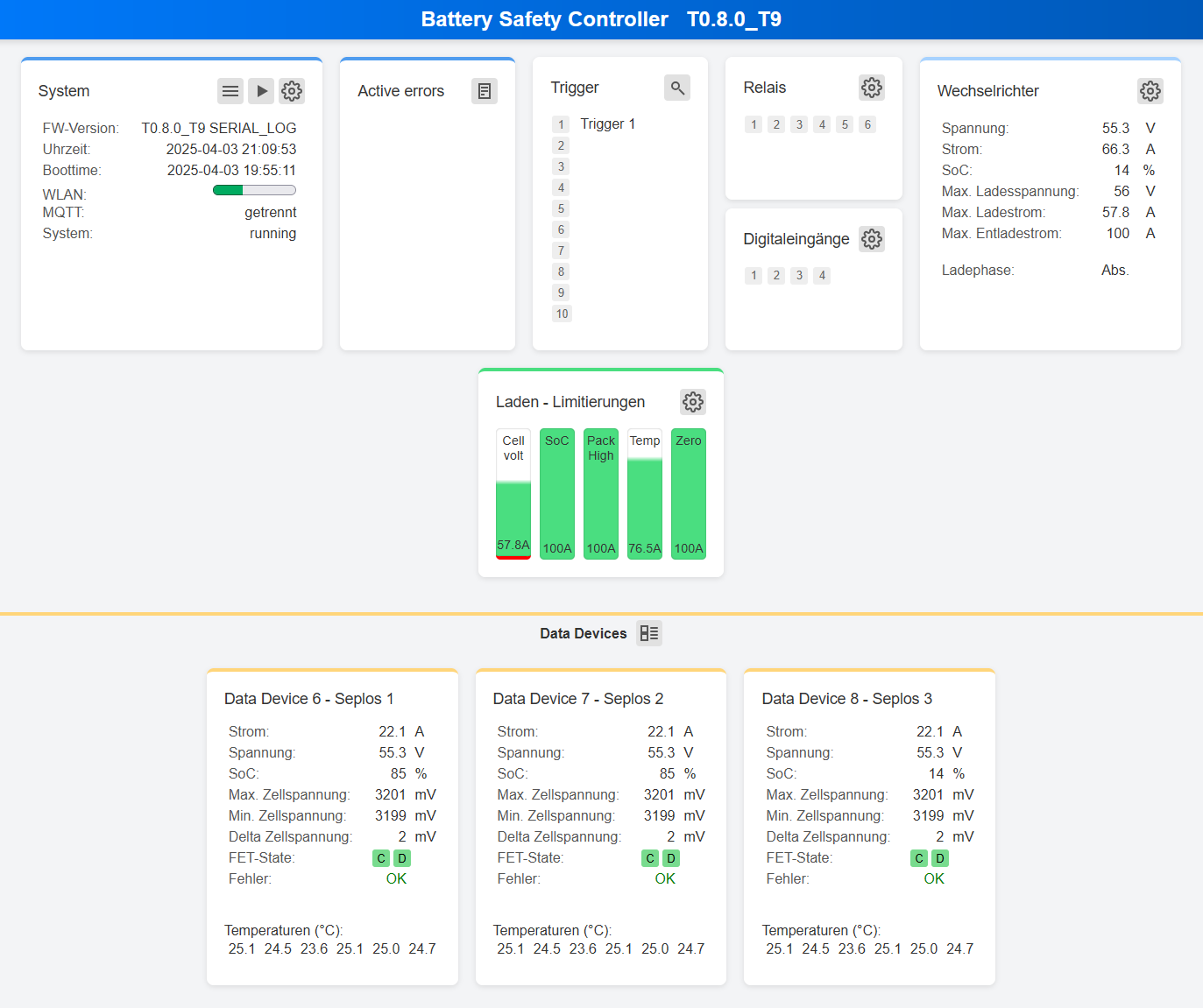
Kacheln
Im Folgenden werden die einzelnen Kacheln und deren Inhalte detailliert beschrieben.
System
Diese Kachel zeigt den aktuellen Zustand des Systems an.
Buttons:
 Menü: Öffnet das Hauptmenü
 Live-Daten: Führt zum Menü für Live-Daten
 Einstellungen: Direkter Zugang zum Systemmenü
Active Errors
Diese Kachel zeigt aktive Fehler des Systems an.
Hinweis: Nicht jeder Fehler im Logfile wird als „Active Error“ angezeigt.
Mögliche Active-Errors:
- Data Device x Error
- Plausibility Check Error
- CANBUS Error
Buttons:
 Log: Öffnet das Logfile
Trigger
Diese Kachel zeigt den Status der konfigurierten Trigger mit den jeweiligen Beschreibungen an.
Sobald der Trigger aktiv ist, wird die hellgrau hinterlegte Triggernummer dunkelgrau dargestellt.
Buttons:
 Trigger-Übersicht: Führt zu einer detaillierten Ansicht aller verwendeten Trigger und ihrer Funktionen.
Relais und Digitaleingänge
Diese Kachelen zeigen den aktuellen Status der Relais und Digitaleingänge an.
Sobald ein Relais oder Digitaleingang aktiv ist, wird der entprchende hellgrau hinterlegte Ein-/Ausgang dunkelgrau dargestellt.
Wechselrichter
Diese Kachel zeigt die an den Wechselrichter gesendeten Daten.
Angezeigte Werte:
- Spannung (V)
- Strom (A)
- SoC (%)
- Max. Lade- und Entladewerte (V, A)
Zusätzlich wird die aktuelle Ladephase angezeigt (Float, Absorption).
Laden – Limitierungen
Diese Kachel zeigt für jede aktivierte Laderegelung einen Balken an, der den maximal erlaubten Ladestrom darstellt.
Laderegelungen und deren Bezeichnungen im Dashboard:
| Laderegelung | Bezeichnung im Dashboard |
|---|---|
| Ladestrom Zell-Spannungsabhängig drosseln | Cell volt |
| Ladestrom reduzieren – SoC | SoC |
| Ladestrom reduzieren bei Zelldrift | Cell drift |
| Charge-Current Cut-Off | Cut Off |
| Ladestrom pro Pack zu groß | Pack High |
| Ladestrom reduzieren – Temperatur | Temp |
| Ladestrom reduzieren – Temperaturprofil | Temp Prf. |
| Spannungsregelung zur Ladestrombegrenzung | Zero |
Entladen – Limitierungen
Diese Kachel zeigt für jede aktivierte Entladeregelung einen Balken an, der den maximal erlaubten Entladestrom darstellt.
Entladeregelungen und deren Bezeichnungen im Dashboard:
| Entladeregelung | Bezeichnung im Dashboard |
|---|---|
| Entladestrom Zell-Spannungsabhängig drosseln | Cell volt |
| Entladestrom pro Pack zu groß | Pack High |
| Entladestrom reduzieren – Temperatur | Temp |
| Entladestrom reduzieren – Temperaturprofil | Temp Prf. |
Data-Devices
Diese Kachel zeigt die Live-Daten der verbundenen Data-Devices an.
Buttons:
 Über den Button (in der Kopfzeile) kann zur Anzeige der Zellspannungen umgeschaltet werden.